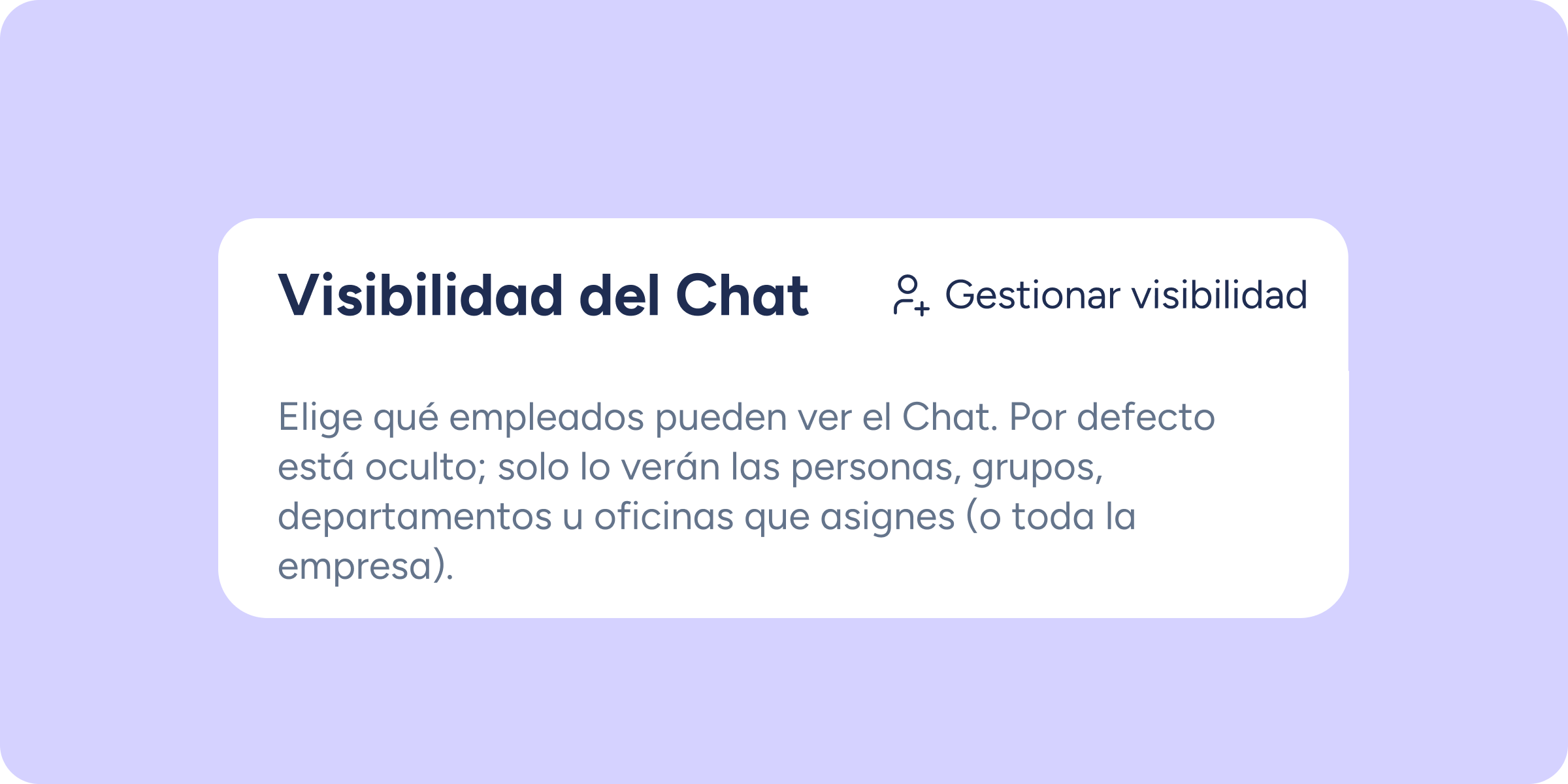
Hasta ahora, el Chat estaba visible para todas las personas de la empresa. Ahora puedes definir exactamente quién tendrá acceso: toda la empresa, personas específicas, un departamento o un centro de trabajo.
¿Qué puedes hacer con esta configuración?
- Limitar el acceso al Chat según las necesidades de tu empresa: toda la organización, un departamento, un centro de trabajo o personas empleadas específicas.
- Gestionar la visibilidad desde un solo lugar: ve a Configuración >> Automatizaciones >> Visibilidad de secciones y haz clic en “Gestionar visibilidad”.
- Controlar el acceso desde el primer día: en las nuevas instalaciones, el Chat solo estará visible para la persona administradora que realice la instalación hasta que se configure el acceso.
Ten en cuenta
- Si ya tenías el Chat activo antes de esta actualización, seguirá visible para toda la empresa. Puedes modificar esta configuración en cualquier momento desde la sección de Visibilidad.
- En las nuevas instalaciones, el Chat solo estará visible para la persona administradora hasta que la visibilidad se configure manualmente.
Consulta todos los detalles en nuestro Centro de Ayuda.