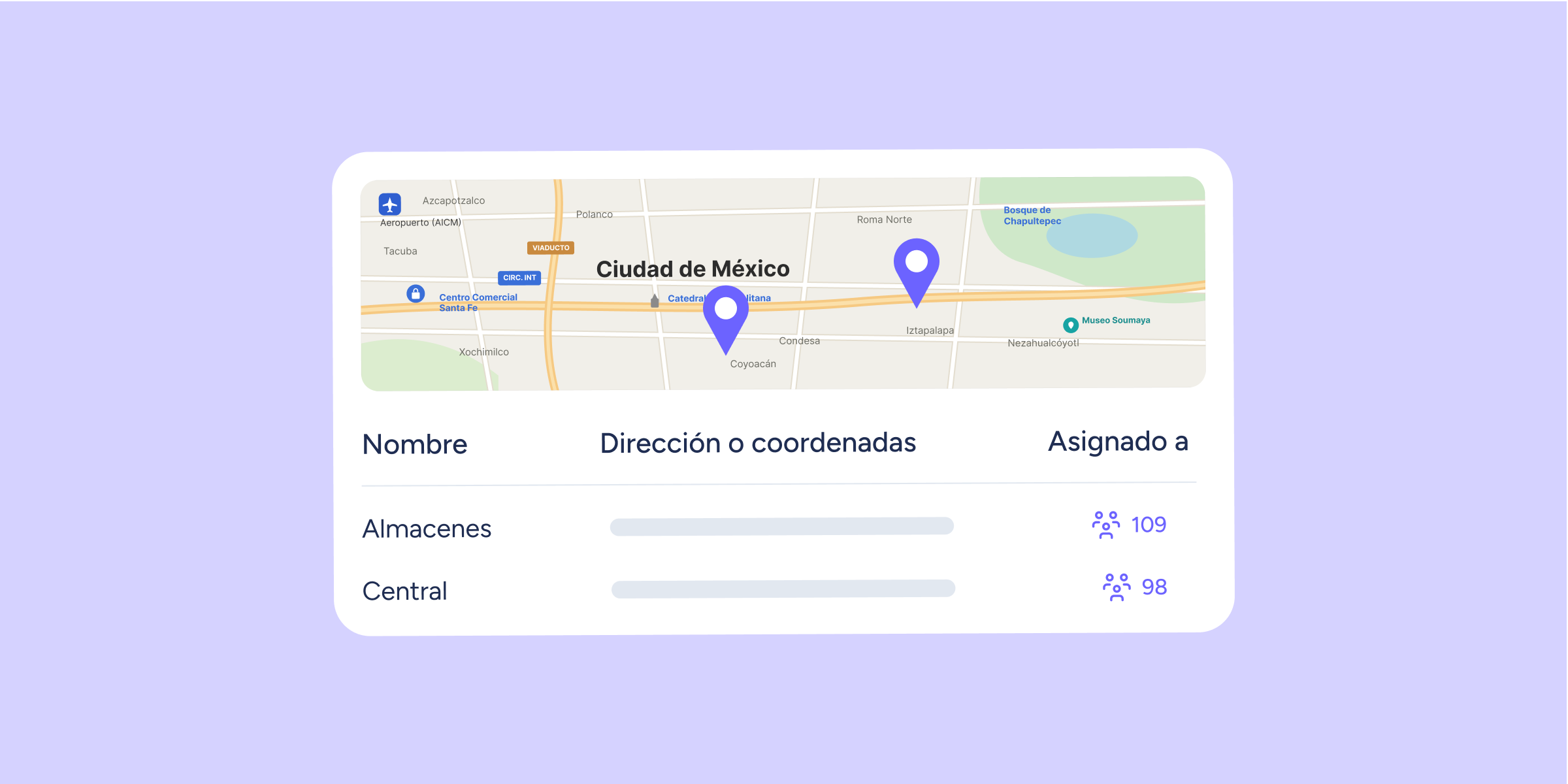
Hasta ahora, cada centro de trabajo podía tener un único punto de referencia GPS para validar los registros móviles. Esto hacía que, si varios centros compartían la misma ubicación o querías aplicar una misma zona a un departamento o grupo, tuvieras que configurarla varias veces.
Con el nuevo sistema de Ubicaciones, ahora puedes gestionar la geolocalización de los registros de jornada de forma centralizada, flexible y sin duplicar configuraciones.
🧩 ¿Qué incluye esta mejora?
Mapa interactivo: todos tus lugares de trabajo se gestionan desde la nueva sección “Ubicaciones”. Allí puedes crear, consultar y administrar tus puntos de registro en una lista o sobre un mapa interactivo. Cada ubicación puede tener su propio nombre, dirección o coordenadas y radio.
Asignación flexible: crea una ubicación una sola vez y asígnala a tantos Centros, Departamentos o Grupos como necesites. Si después modificas el nombre o el radio, el cambio se actualizará en todas las asignaciones.
Gestión descentralizada: ya no es necesario depender exclusivamente de una persona administradora (rol). Cualquier usuario con los accesos correspondientes puede crear, editar, asignar o eliminar ubicaciones.
Configuración más ordenada: en Configuración >> Empresa >> Centros, encontrarás una vista más clara con el listado de centros y las ubicaciones que tienen asignadas.
👷 Ten en cuenta
Migración automática: todas las coordenadas y radios que ya tenías configurados en tus centros de trabajo se trasladaron automáticamente a “Ubicaciones”. Te recomendamos revisar la nueva sección para comprobar que todo esté correcto.
Los registros móviles siguen funcionando como siempre: Sesame continuará validando automáticamente si el colaborador se encuentra dentro de una zona autorizada al realizar el registro.
🎯 ¿Cómo funciona “Ubicaciones”?
Ve a Configuración >> Empresa >> Ubicaciones.
Haz clic en “Crear ubicación” e ingresa el nombre, la dirección o las coordenadas y el radio correspondiente.
Desde la columna de asignación, selecciona los Centros, Departamentos, Grupos o Empleados a los que quieras aplicar esa ubicación.
Guarda los cambios.
A partir de ese momento, los registros de las personas asignadas se validarán automáticamente según la ubicación configurada.
Explora el nuevo módulo de Ubicaciones y gestiona todos tus puntos de registro desde un solo lugar. Consulta más detalles en nuestro Centro de Ayuda.