Grupos se expande cada vez más por distintas secciones de Sesame para darte más flexibilidad al organizar a tu equipo.
A partir de ahora, agregamos la gestión y el filtrado por grupos en estas dos secciones:
- Importar grupos al empleado por carga masiva
- Filtrar y descargar por grupos en Informes
Importar grupos al empleado por carga masiva
Gracias a la posibilidad de importar grupos de forma masiva, ahora puedes asignar desde un solo archivo los grupos que necesites a una cantidad ilimitada de empleados.
Para importar grupos por carga masiva:
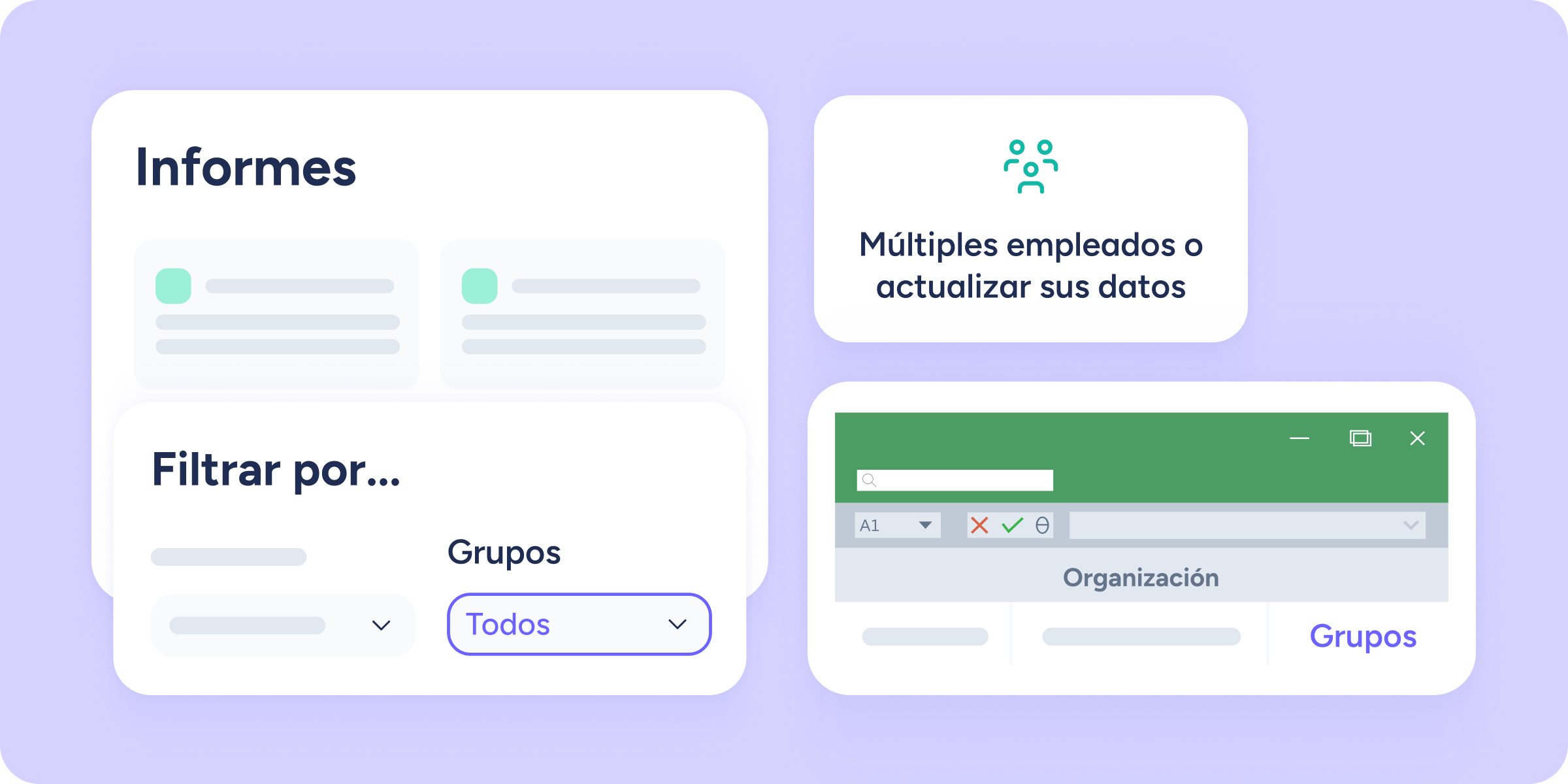
Ve a Empleados >> Importar y selecciona la opción “Múltiples empleados o actualizar sus datos”. Descarga la plantilla con los empleados que quieras. En la columna Grupo, completa el ID de grupo (no funcionará si agregas el nombre del grupo). Una vez completada, sube la plantilla nuevamente a Sesame.
¿Qué es el ID de grupo?
Pueden existir varios grupos con el mismo nombre, por lo que para diferenciarlos y asignarlos correctamente se necesita el ID de grupo. El ID de grupo es un identificador único para cada grupo, y te permitirá distinguirlos y asignarlos sin errores.
Para crear el ID de un grupo:
Configuración >> Grupos >> haz clic en los tres puntos junto al grupo >> Configurar >> ID Grupo.
Para realizar una importación correcta de grupos o de cualquier dato personal o laboral de empleados por carga masiva, visita nuestro Centro de Ayuda.
Filtrar y descargar por grupos en Informes
Ahora, desde la sección de Informes, puedes filtrar y descargar cualquier informe también por grupos.
Simplemente abre cualquier informe y, junto a los demás filtros como centros o departamentos, verás disponible el filtro por grupos.
Esto te permitirá obtener y descargar la información que realmente necesitas, con mayor precisión y flexibilidad.