Nuovo modulo Sedi: gestisci tutti i tuoi uffici da un unico posto

Fino ad ora, ogni ufficio poteva avere un unico punto di riferimento GPS per validare le timbrature da cellulare. Per questo, se più centri condividevano la stessa posizione, o se volevi applicare la stessa zona a un dipartamento o a un gruppo, dovevi configurare la stessa posizione ogni volta, dato che non c’era modo di riutilizzarla.
Con il nuovo sistema di Sedi, tutto questo appartiene al passato. Da ora in poi, la geolocalizzazione delle timbrature diventa flessibile quanto la tua organizzazione, dandoti il controllo totale in modo centralizzato e senza duplicati.
🧩 Cosa include questa novità?
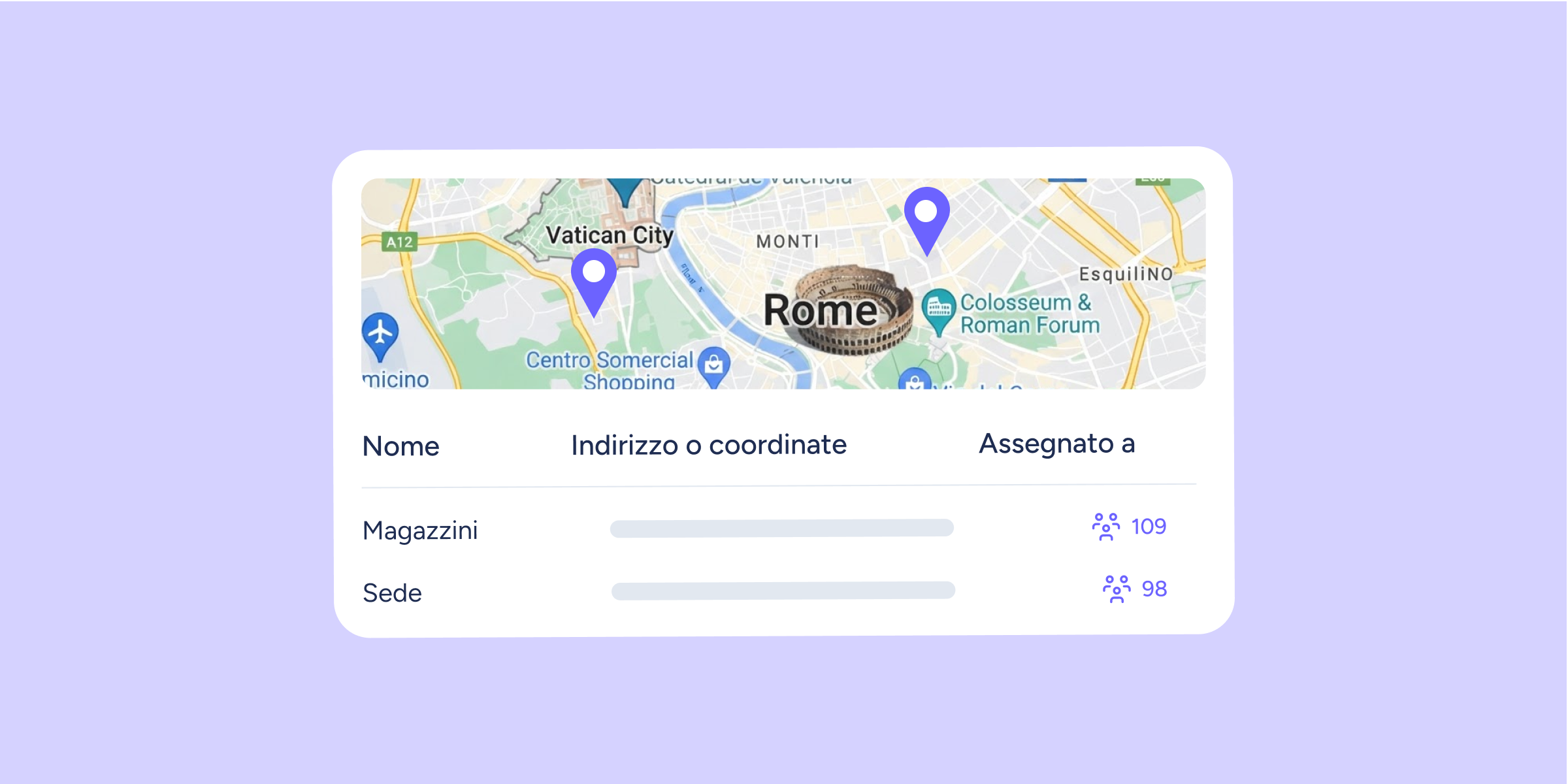
Mappa interattiva. Tutti i tuoi uffici si trovano ora nella nuova sezione “Sedi”. Da lì puoi creare, visualizzare e gestire i tuoi punti di timbratura in un elenco o su una mappa interattiva. Ogni voce ha un proprio nome, indirizzo (o coordinate) e raggio.
Assegnazione flessibile. Crea la sede una sola volta e assegnala a tutti i Centri, Dipartamenti o Gruppi che vuoi. Se in futuro cambi il raggio o il nome della sede, l’aggiornamento si applicherà a tutti contemporaneamente.
Gestione decentralizzata. Non serve più dipendere da un Amministratore (ruolo). Qualsiasi utente con gli accessi adeguati può creare, modificare, assegnare ed eliminare sedi.
Sezione più ordinata. Su Configurazione >> Azienda >> Centri, troverai una vista molto più ordinata, con l’elenco dei Centri e le rispettive sedi assegnate, eliminando confusione e disordine.
👷 Cosa devi sapere
Migrazione automatica. Tutte le coordinate e i raggi che avevi configurato nei tuoi centri di lavoro sono stati trasferiti automaticamente in “Sedi”. Ti consigliamo di dare un’occhiata per verificarlo.
La timbratura non si ferma. Le timbrature da cellulare continuano a essere registrate come sempre (il sistema si limiterà a verificare se il dipendente si trova o meno all’interno della zona autorizzata).
🎯 Come funziona “Sedi”?
Vai su Configurazione >> Azienda >> Sedi.
Clicca su “Crea Sede” e inserisci il nome, l’indirizzo (o le coordinate) e il raggio dell’ufficio.
Dalla colonna di assegnazione, seleziona i Centri, Dipartamenti, Gruppi o Dipendenti corrispondenti.
Ed è fatto! Le timbrature di queste entità verranno validate automaticamente in base a quella sede.
Scopri il nuovo modulo Sedi nel tuo pannello e verifica quanto è facile avere tutto sotto controllo. Hai qualche domanda? Trovi tutte le risposte nel nostro Help Center.