Vogliamo dare a questa sezione l’importanza che si meritano, per questo motivo, abbiamo deciso di inserire “GRUPPI” alla sezione Dipendenti. Ora, organizzare e assegnare gruppi al tuo team sarà sinonimo di comodità e flessibilità.
Perché sono utili i gruppi? Per avere più flessibilità quando devi organizzare i tuoi dipendenti. In questo modo non avrai bisogno di nessuna regola quando vorrai aggiungere persone ai gruppi: puoi aggiungere persone di diversi centri, dipartimenti o team come preferisci!
Di seguito ti spieghiamo come abbiamo incorporato “Gruppi” alla sezione Dipendenti.
I tre modi di gestire e assegnare i Gruppi
1. Dal profilo del dipendente:
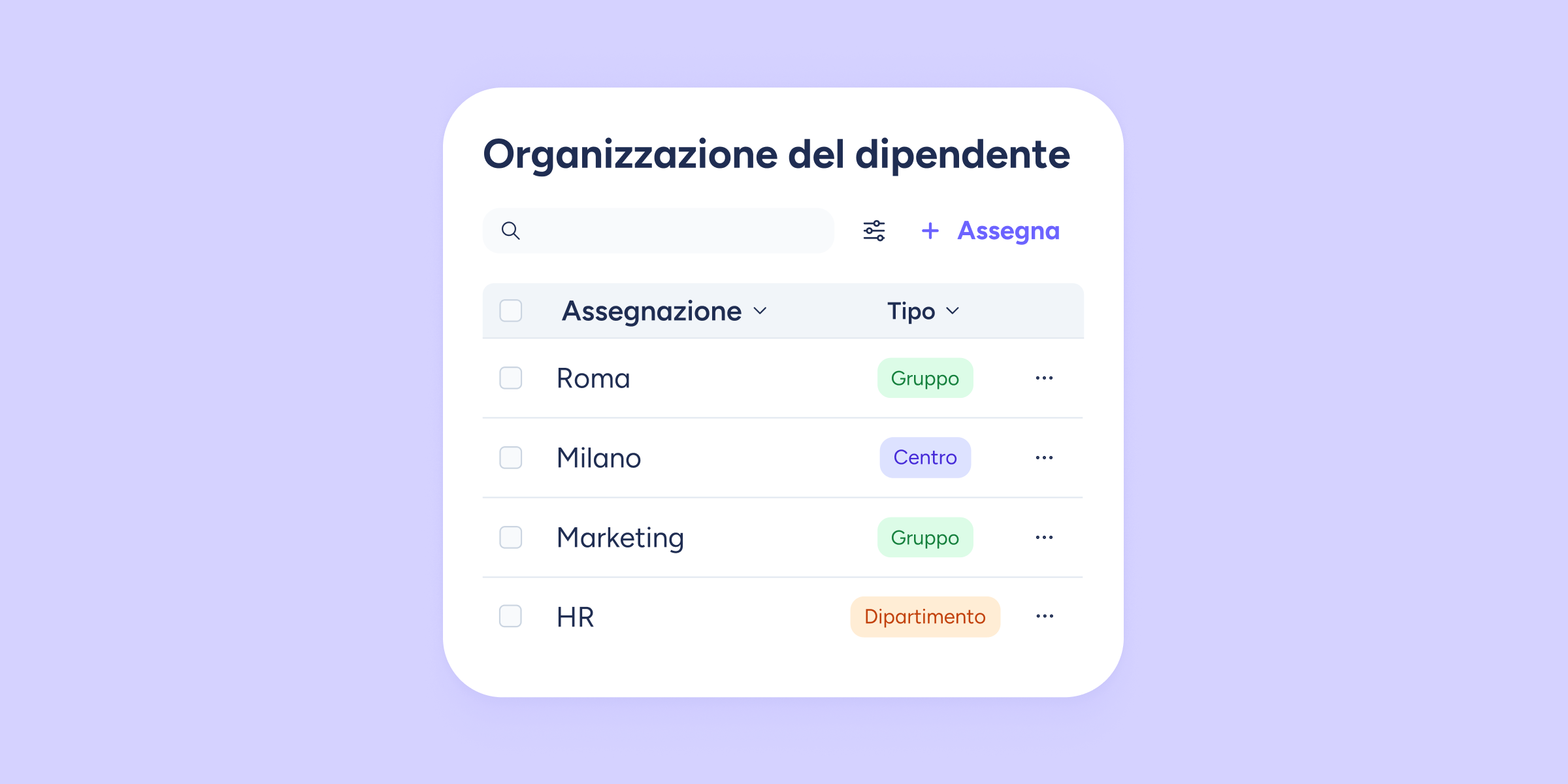
Dal profilo del dipendente puoi assegnare o rimuovere i gruppi. All’interno del profilo di ogni dipendente, vai alla sezione Dati lavorativi >> Organizzazione del dipendente.
Ora troverai questa sezione completamente rinnovata:
- Puoi aggiungere gruppi, centri e dipartimenti da un solo pulsante.
- Abbiamo aggiunto l’opzione di ricerca per nome del gruppo.
- Abbiamo aggiunto i filtri per visualizzare quello che preferisci: centri, dipartimenti o gruppi.
2. Dai modelli dipendente:
La sezione Gruppi ora è visibile nei modelli che troverai aprendo la sezione Dipendenti. Potrai vedere rapidamente quale gruppo è stato assegnato ad ogni dipendente o potrai anche assegnare o modificare i gruppi direttamente dai modelli.
Non ti appaiono i gruppi dai modelli? In alto dalla sezione Dipendenti, vai a “Imposta il modello” e clicca su “Gruppi”.
3. Quando crei un dipendente:
Dalla sezione Dipendenti >> Crea dipendente, potrai assegnare un gruppo quando stai creando il profilo. In questo modo, potrai risparmiare tempo e decidere da subito a quale gruppo appartiene.
Inizia a creare e gestire i Gruppi con questo nuovo aggiornamento.
La sezione “Gruppi” ti offre una maggiore flessibilità, che ti darà la possibilità di raggruppare i dipendenti oltre che in centri o dipartimenti. Esplora questa nuova funzionalità e organizza la struttura del tuo team fin da subito!