Tu gestor documental: con menos clics y más control

¿Cierre de año, auditoría o, simplemente, ganas de poner orden? Ahora puedes seleccionar varios documentos o carpetas del Gestor documental y descargarlos o eliminarlos de una sola vez. Además, en cada carpeta compartida puedes decidir quién puede verla o editarla, y si tus empleados tienen permiso para subir archivos.
Acciones en bloque ⚡ Olvídate de ir uno a uno
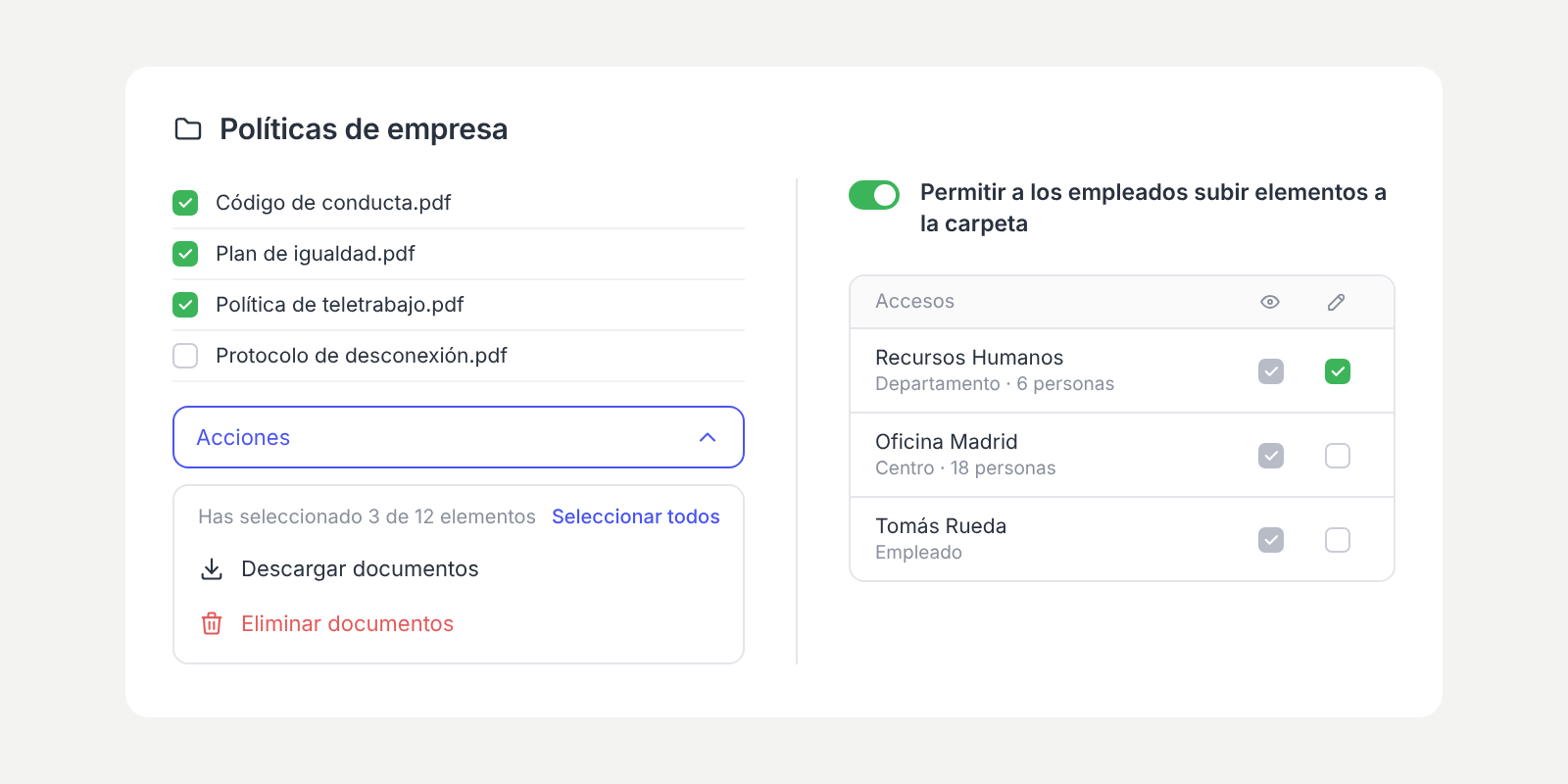
Entra en cualquier carpeta, marca las casillas de los documentos o subcarpetas que quieras gestionar y abre el menú “Acciones”:
- Descargar carpetas / documentos: todo lo seleccionado se descargará en un único archivo comprimido.
- Eliminar documentos: se eliminarán todos los documentos seleccionados al mismo tiempo.
- Vaciar carpetas: se eliminarán todas las subcarpetas seleccionadas a la vez.
¿Necesitas todo el contenido de una carpeta? Pulsa “Seleccionar todos” y se incluirá el listado completo, aunque ocupe varias páginas. Si tienes un filtro aplicado, solo se seleccionará lo que coincida con él.
Tus empleados también pueden descargar documentos en bloque desde “Mis documentos”.
Accesos 🔐 Quién ve y quién edita cada carpeta
Cada carpeta compartida cuenta ahora con la pestaña “Accesos”. Desde allí puedes ver quiénes están asignados (empleados, centros, departamentos, grupos o toda la empresa) y a cuántas personas incluye cada asignación:
- Todas las personas asignadas pueden ver el contenido de la carpeta y sus subcarpetas.
- Tú decides quién puede, además, editar el contenido: solo tienes que marcar una casilla.
- Desde la misma pestaña puedes asignar a más personas o retirar el acceso a quien ya no lo necesite.
- Quien crea la carpeta siempre mantiene permisos de visualización y edición.
Decide si tus empleados pueden subir documentos 📤
Con el interruptor “Permitir a los empleados subir elementos a la carpeta” eliges si tus empleados pueden añadir documentos o si esa función queda reservada para, por ejemplo, RR. HH. Lo encontrarás:
- En carpetas Generales: desde el menú de tres puntos de la carpeta >> Editar.
- En carpetas Compartidas: al crearlas, elegir la opción Múltiples carpetas por empleado.
Si desactivas el interruptor, tus empleados podrán ver y descargar la documentación, pero no subir archivos.
Esto es lo que ha cambiado 🧩
- Los accesos de cada carpeta compartida se gestionan desde la pestaña “Accesos” (sustituye al icono de la llave).
- Las carpetas generales incorporan la opción “Editar” para activar o desactivar la subida de documentos por parte de los empleados.
Esto es lo que no cambia 👷
- Tus carpetas, documentos y asignaciones actuales se mantienen exactamente igual.
- En las carpetas existentes, la opción de subida para empleados permanece activada por defecto (puedes cambiarla cuando quieras).
- Los roles con acceso al Gestor documental se siguen configurando en Configuración >> Roles y accesos.
Ten en cuenta 💡
- Puedes descargar hasta 200 MB de una sola vez y seleccionar hasta 2.000 elementos por acción en bloque.
- Las acciones de eliminar y vaciar son irreversibles, así que revisa siempre tu selección antes de confirmar.
Descubre paso a paso cómo funciona todo en nuestro Centro de Ayuda.