Tú decides qué ubicación guardan los fichajes de tu equipo
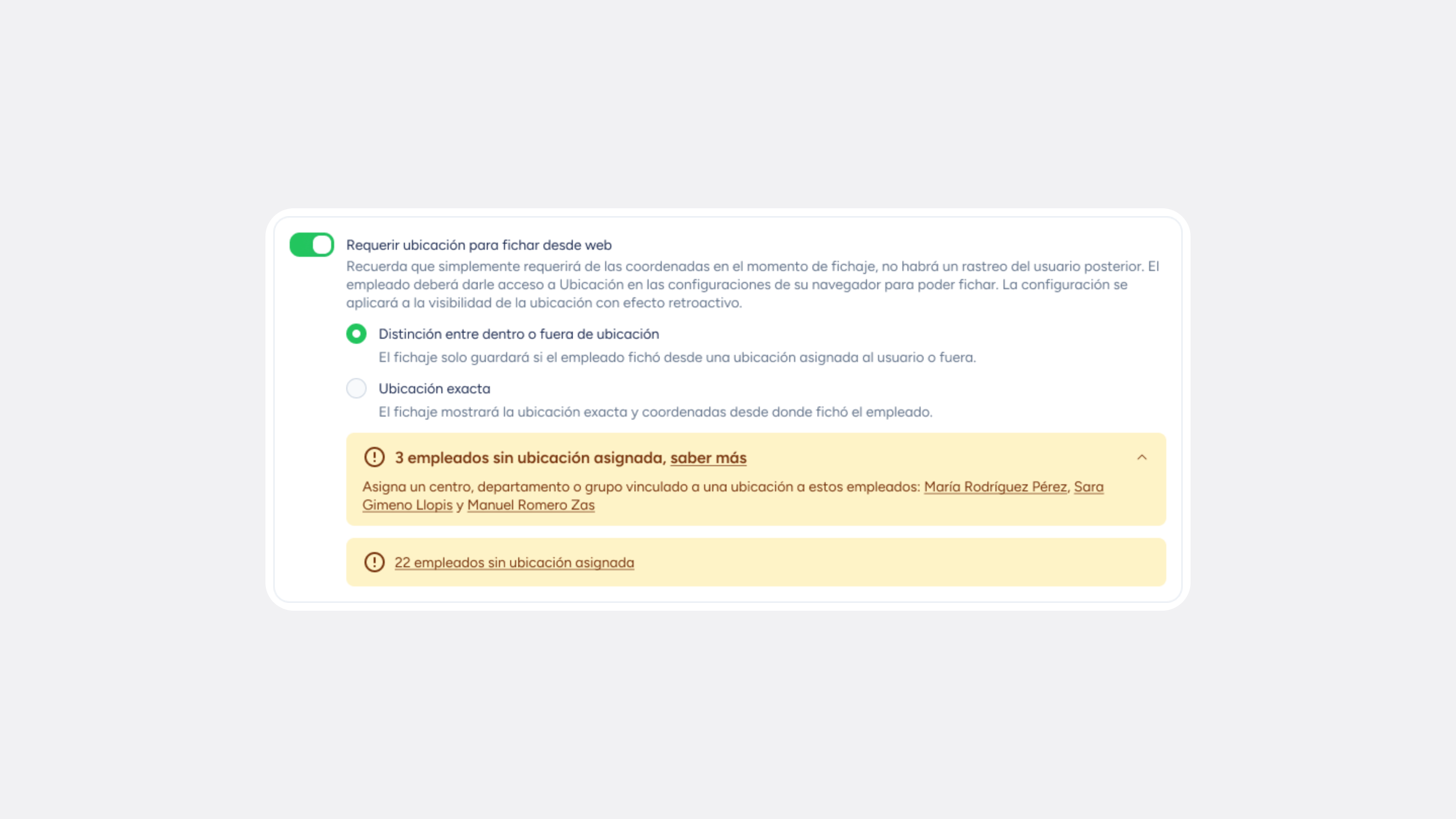
Saber si tu equipo ficha en la oficina no debería obligarte a guardar ni ver dónde está cada persona. Por eso el ajuste "Requerir coordenadas" pasa a llamarse "Requerir ubicación para fichar" y ahora te deja elegir qué se guarda y qué se muestra.
✨ ¿Qué puedes hacer con la nueva opción de ubicación?
- Elegir «Distinción entre dentro y fuera de ubicación». Cada fichaje muestra solo el nombre de la ubicación donde se hizo o «Fuera de ubicación». Sin mapa y sin coordenadas a la vista.
- Mantener «Ubicación exacta». Todo sigue como hasta ahora, y es la opción que tendrás seleccionada por defecto, así que no cambia nada si no lo decides tú.
- Aplicar la decisión a todos los fichajes, también a los anteriores. Con «Distinción», los fichajes ya hechos dejan de mostrar la posición exacta en el panel, los informes y las exportaciones.
- Usar la misma regla en todos los canales. App, panel web, WhatsApp, tablet, fichajes sin conexión y solicitudes aprobadas respetan tu elección.
- Detectar a los empleados sin ubicación asignada. Debajo de las opciones verás quiénes no tienen ninguna, con acceso directo a su perfil. Si son más de 5, podrás verlos en una lista con buscador y filtros por centro, departamento y grupo.
- Ver lo mismo que tu equipo en la app. En la tarjeta de Fichajes y horarios, la línea del edificio muestra la ubicación o «Fuera de ubicación».
🧭 ¿Dónde lo encuentras?
Ve a Configuración >> Dispositivos >> Móvil o Panel web, activa "Requerir ubicación para fichar" y elige tu opción. Si usas plantillas, también lo verás en Automatizaciones de fichajes.
👀 Ten en cuenta
- Con «Distinción», la posición exacta de los fichajes nuevos se guarda oculta durante un plazo limitado, solo para revisar incidencias, y después se borra automáticamente. Nadie la ve en el producto.
- Comprobamos tus ubicaciones, no tus centros. Las ubicaciones se crean en Configuración >> Empresa >> Ubicaciones. Si un empleado no tiene ninguna asignada, sus fichajes presenciales aparecerán como «Fuera de ubicación».
- Los fichajes con tipo de entrada remoto siguen apareciendo como «Remoto».
- Integraciones externas. Con «Distinción», las integraciones o cuadros de mando que esperan la posición exacta dejarán de recibirla.
- Tu registro de jornada no cambia. Hora, empleado, tipo y centro del fichaje siguen igual.
Descubre cómo proteger los datos de tu equipo sin perder el control de la presencia. Tienes todos los pasos en nuestro Centro de Ayuda.
Disponible en
Starter
Time
Professional
Enterprise
Todas las novedades
Vuelve al listado y descubre el resto