Da ora sei tu a decidere quali sono le ubicazioni che conservano e mostrano le timbrature

Per verificare che qualcuno abbia timbrato in ufficio basta sapere se era dentro o fuori, senza bisogno di vedere il punto esatto sulla mappa. Ora scegli tu cosa conserva e cosa mostra Sesame dell’ubicazione di ogni timbratura. Così rispetti i requisiti di privacy della tua azienda e mantieni il controllo del registro delle presenze.
Cosa puoi fare con «Richiedi ubicazione per timbrare»? ⚙️
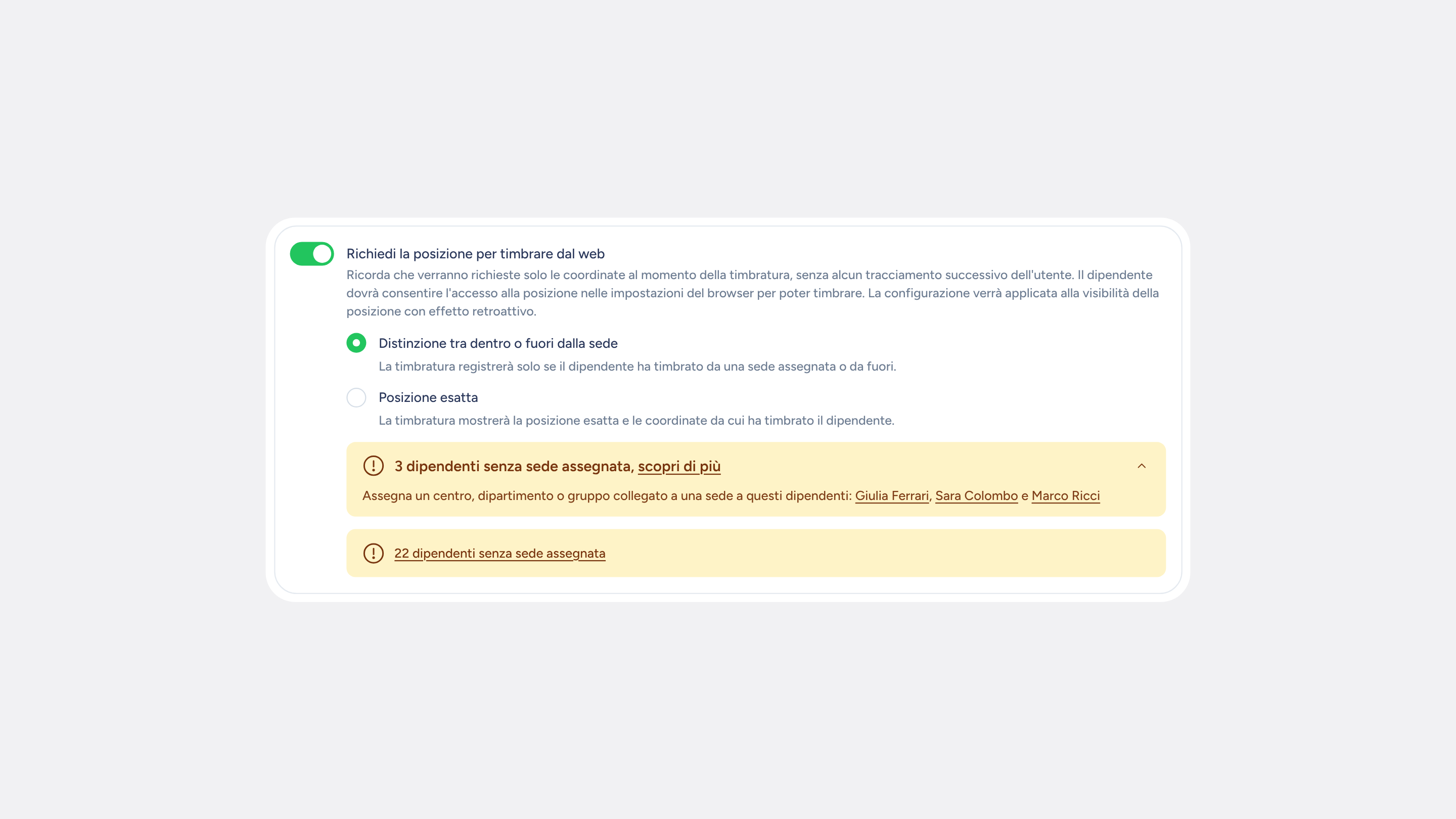
L’impostazione che conoscevi come «Richiedi coordinate» ora si chiama «Richiedi ubicazione per timbrare». Quando la attivi, puoi scegliere tra due opzioni:
- Distinzione tra dentro e fuori sede: la timbratura mostra solo il nome della sede in cui è stata effettuata oppure «Fuori sede». Nessuno vede il punto esatto nel prodotto.
- Ubicazione esatta: tutto resta come prima, con la mappa e le coordinate da cui il dipendente ha timbrato.
Dove si vede il cambiamento? 👀
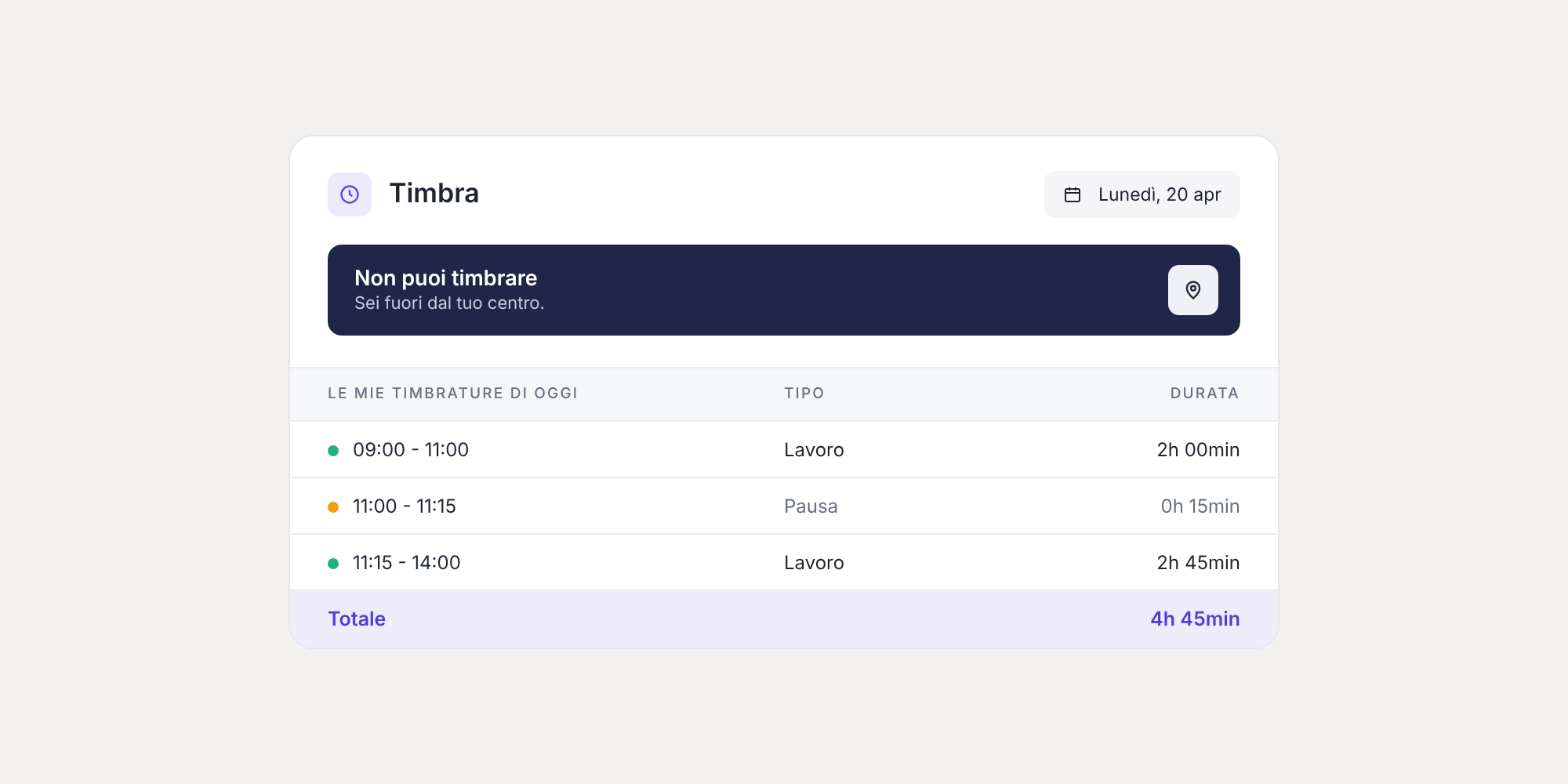
- Pannello web e app: con «Distinzione», la riga della timbratura e il dettaglio (ⓘ) mostrano il nome della sede oppure «Fuori sede», senza mappa. Nell’app, il dipendente lo vede nella riga dell’edificio della sua timbratura.
- Timbrature precedenti: smettono anch’esse di mostrare la posizione esatta, sia a schermo sia nei report. Vedrai «Fuori sede» oppure il nome della sede.
- Report: la colonna della geolocalizzazione mostra il nome della sede oppure «Fuori sede».
- Tutte le modalità di timbratura: l’opzione si applica allo stesso modo nell’app, nel pannello web, su WhatsApp, su tablet, nelle timbrature offline e nelle richieste approvate.
- Le timbrature da remoto continuano a comparire come «Remoto».
E i dipendenti senza sede? 🔎
Con «Distinzione», la verifica viene fatta rispetto alle sedi della tua azienda. Se un dipendente non ne ha nessuna assegnata, le sue timbrature in presenza compariranno come «Fuori sede». Per evitarlo, sotto le opzioni vedrai un avviso con i dipendenti senza sede:
- Se sono 5 o meno, li vedi in un menu a tendina con un accesso diretto al loro profilo.
- Se sono più di 5, apri una finestra con barra di ricerca e filtri per centro, gruppo e dipartimento.
Tieni presente
- Trovi l’impostazione in Configurazione >> Dispositivi >> Cellulare e in Configurazione >> Dispositivi >> Pannello web. In Cellulare c’è anche la casella per bloccare le timbrature fuori dal centro (Geofencing), che continua a funzionare come prima.
- La tua azienda mantiene «Ubicazione esatta» finché non cambi l’opzione. Non c’è nessun cambiamento automatico.
- Con «Distinzione», le integrazioni o i dashboard esterni che si aspettavano la posizione esatta non la riceveranno più.
- Con «Distinzione», la posizione delle nuove timbrature viene conservata nascosta per un periodo limitato, solo per verificare eventuali anomalie, e poi viene eliminata. Nessuno può vederla nel prodotto.
- L’orario, il dipendente, il tipo di timbratura e il centro non cambiano. Il tuo registro delle presenze resta com’è.
Scopri come scegliere quale ubicazione conservano le tue timbrature nel nostro Help Center.