Deshabilita a tus empleados por su fecha de baja con a3innuva Nóminas
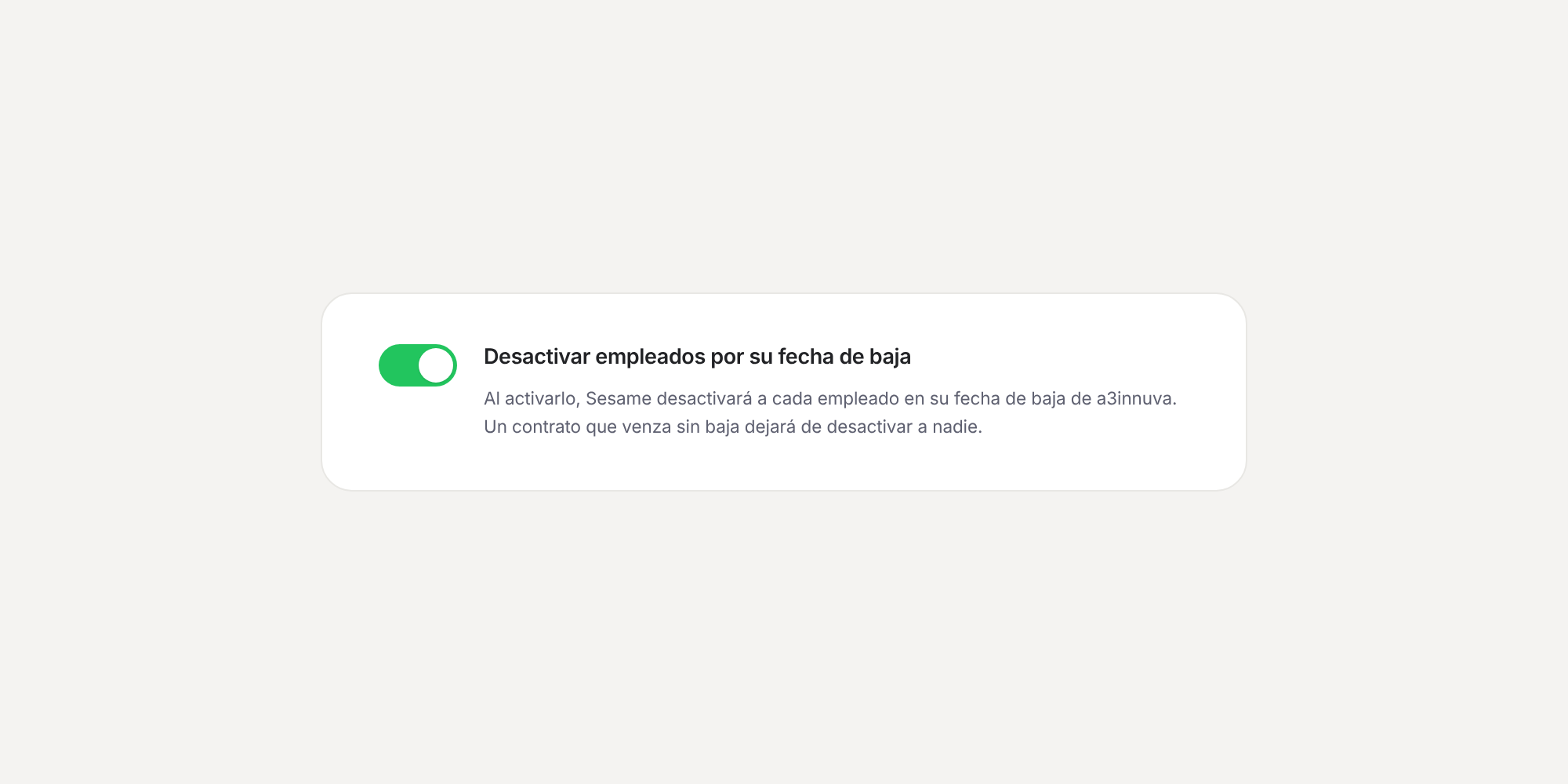

Un contrato temporal vence el viernes y la prórroga se tramita el lunes. Durante el fin de semana, esa persona quedaba deshabilitada en Sesame: sin poder fichar y sin su empresa, centro, departamento ni equipo. Ahora, puedes elegir que Sesame deshabilite a tus empleados por su fecha de baja en la empresa y no por la fecha fin del contrato.
¿Qué puedes hacer con la deshabilitación por fecha de baja? 🙌
- Deshabilitar solo a quien causa baja. Activa el ajuste en la configuración de a3innuva Nóminas y Sesame deshabilitará únicamente a los empleados con una fecha de baja informada. Si un contrato vence y no hay baja, la persona sigue habilitada.
- Consultar el estado de cada empleado de un vistazo. En la pestaña Contratos, el modal Estado del empleado te muestra la fecha de alta, la fecha de baja, el motivo de la baja y el origen del dato.
- Mantener cada fecha en su sitio. La fecha de baja y la fecha fin del contrato se guardan por separado, y la baja ya no modifica el contrato.
- Cuadrar la liquidación de vacaciones. Sesame te avisa cuando un empleado tiene fecha de baja y a su contrato le falta la fecha fin, o tiene una distinta. Así la revisas a tiempo.
- Tener Sesame y a3innuva Nóminas siempre alineados. Si la baja desaparece en a3innuva Nóminas, Sesame vuelve a habilitar al empleado en la siguiente sincronización.
Ten en cuenta
- El ajuste viene desactivado. Tu empresa mantiene su funcionamiento habitual hasta que decidas activarlo.
- Solo los roles Owner y Admin pueden verlo y modificarlo.
- El cambio se aplica a partir del momento en que lo activas. Los empleados que ya estaban deshabilitados tendrás que habilitarlos manualmente.
- Si tienes activada la opción Mantener activos a los empleados fijos discontinuos, esta prevalece siempre y tus fijos discontinuos seguirán habilitados.
- La liquidación de vacaciones se calcula con la fecha fin del contrato. Cuando des de baja a un empleado, informa también esa fecha.
- Para volver a habilitar a un empleado automáticamente, tu plan necesita tener plazas disponibles.
Actívalo desde la configuración de a3innuva Nóminas. Tienes todos los pasos en nuestro Centro de ayuda. 🚀
Disponible en
Starter
Time
Professional
Enterprise
Todas las novedades
Vuelve al listado y descubre el resto