Decidi chi può eliminare le tabelle turni

Per garantire più sicurezza per i tuoi dati ed evitare modifiche accidentali, abbiamo migliorato la gestione degli accessi nel modulo Turni. Da ora in poi, l’azione di eliminare un’intera tabella turni sarà protetta da un’autorizzazione specifica che potrai gestire.
Cosa è cambiato?
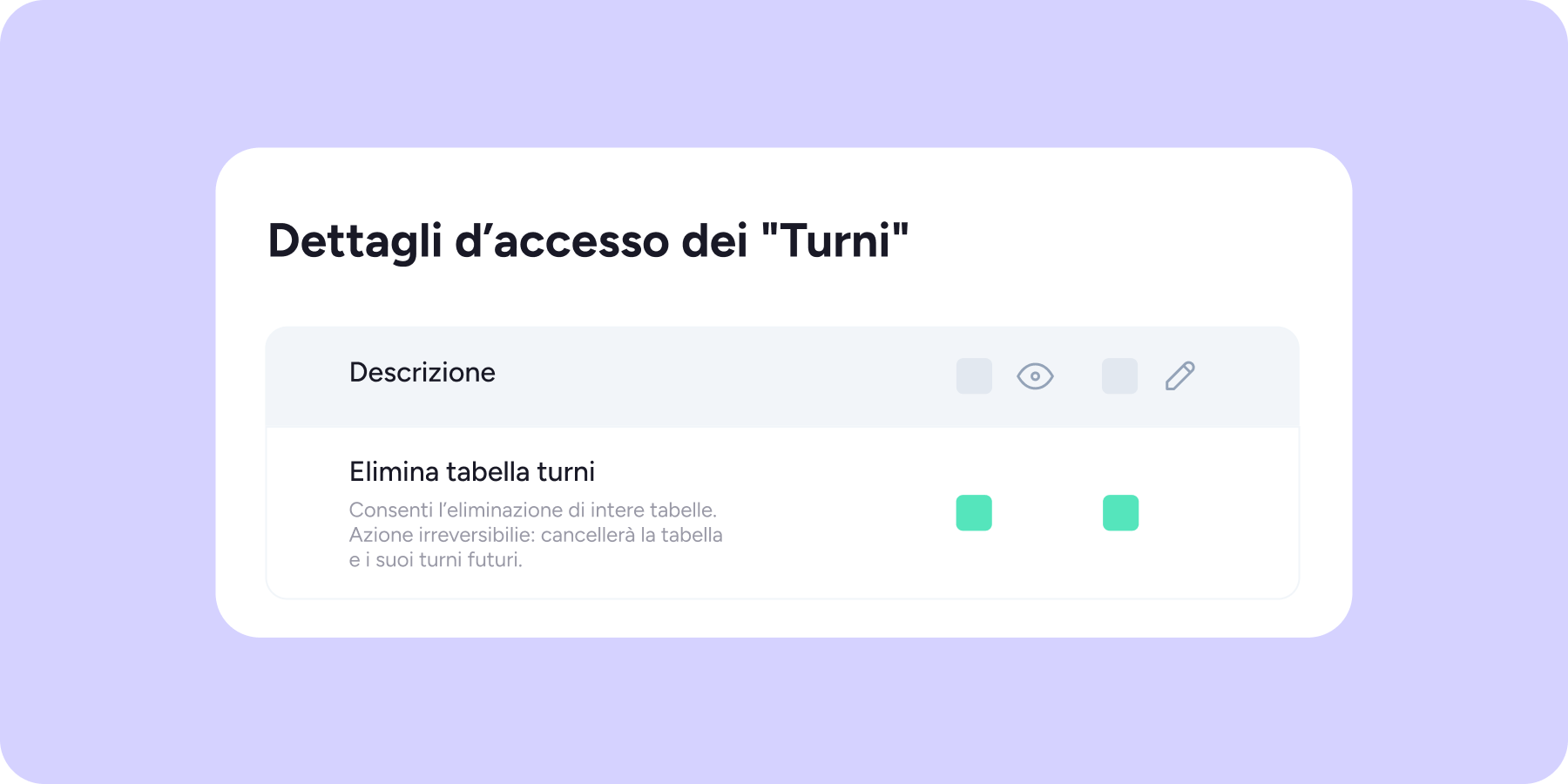
Abbiamo aggiunto un nuovo accesso all’interno di Turni: “Elimina tabella turni“.
Per facilitarti la transizione, abbiamo configurato dei valori predefiniti in base al ruolo:
- I ruoli Proprietario, Amministratore e HR potranno eliminare le tabelle turni fin dal primo giorno, senza necessità di configurazioni aggiuntive.
- I ruoli specifici predefiniti (inclusi i responsabili di negozi o i manager) non potranno eliminare le tabelle turni.
- Per i ruoli personalizzati sarà possibile abilitare questa opzione. Di seguito ti spieghiamo come attivare questa opzione.
Come abilitare l’opzione “Elimina tabella turni” se sei Amministratore?
Se hai bisogno che un ruolo personalizzati possa eliminare le tabelle turni, segui questi passaggi:
- Vai su Configurazione >> Ruoli e accessi >> [Seleziona ruolo personalizzati] >> Livello di accesso >> Turni.
- Individua l’opzione “Elimina tabella turni“.
- Attiva l’azione corrispondente a “Modifica” (icona della matita) che trovi alla fine della riga.
Fatto! Le tue preferenze verranno salvate automaticamente nel sistema.
Importante ⚠️ Eliminare una tabella turni è un’azione irreversibile. Una volta eseguita, la tabella e tutti i turni pianificati in futuro verranno eliminati definitivamente. Ti consigliamo di assegnare questo permesso con cautela.
Per qualsiasi dubbio o se hai bisogno di aiuto per configurare i tuoi ruoli, il nostro team di Supporto è a tua disposizione.