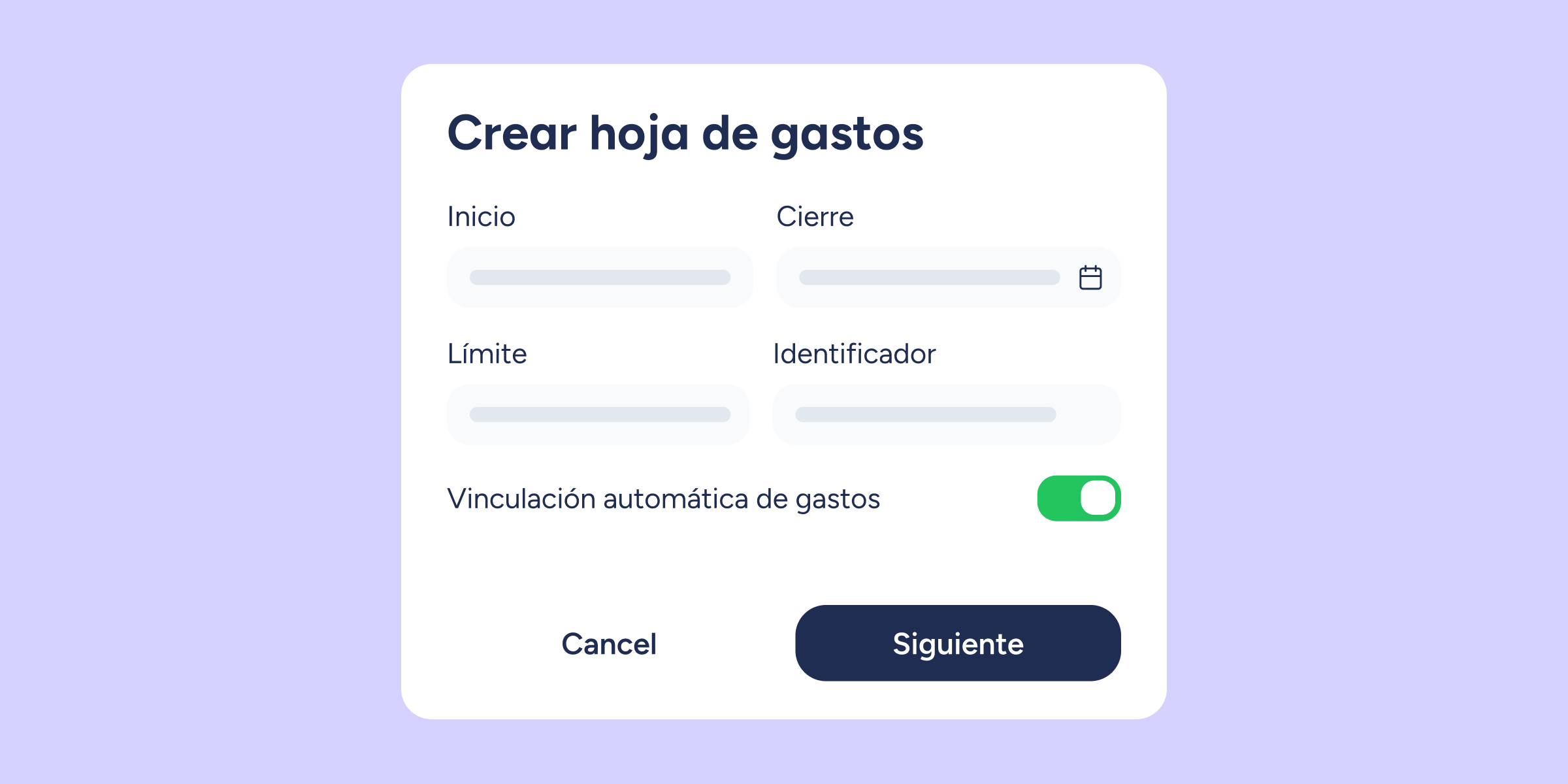
Hasta ahora, gestionar los gastos de varios eventos o iniciativas a la vez podía convertirse en un puzzle. Con la nueva herramienta de Hojas de gastos dentro del módulo de Control de Gastos, será mucho más fácil y ordenado que tu equipo registre los gastos donde toca, en cada hoja de gastos.
¿Qué hay de nuevo?
Eventos o iniciativas con presupuesto definido: Crea una hoja de gastos, establece cuánto puedes gastar y ten la foto completa y en tiempo real. Sin hojas de cálculo paralelas, sin sorpresas al cierre del mes.
Asignación de empleados: Asocia a las personas que trabajan en cada hoja de gastos para que puedan vincular sus gastos directamente.
Vinculación automática de gastos: Activa el switch y los gastos de los empleados asignados se imputan directamente a esa hoja de gastos en concreto.
Elección para imputar los gastos: cada empleado elegirá en qué hoja de gastos registrará sus gastos.
Visibilidad desde el móvil (empleados): Los empleados consultan desde la app sus hojas de gastos activas y cuánto presupuesto queda disponible.
¿Cómo funciona?
Si eres administrador:
- Ve a Control de Gastos → Hojas de gastos.
- Crea una nueva Hoja de gastos, asígnale un código y ponle unas fechas de inicio y de finalización. Los gastos quedarán almacenados y no serán validados hasta que llegue la fecha de finalización. Establece también un presupuesto pero recuerda que esta cifra no es limitante, tan solo informativa. Siempre podrá ser superada.
- Decide si activas la vinculación automática o gestionas los gastos de forma manual.
- Asigna los empleados que participarán en esa hoja de gastos.
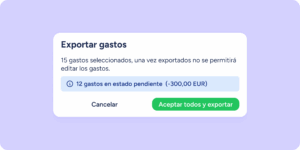
- Los gastos serán validados desde ‘Mis validaciones’. Desde esta sección podrás visualizar la hoja de gastos a la que está asignado cada gasto.
Si eres empleado:
- Accede a la app de Sesame HR.
- En el módulo de Gastos, consulta tus hojas de gastos activas y el presupuesto disponible.
- Al registrar un gasto, vincúlalo a la hoja de gastos correspondiente (si la vinculación automática no está activa).