Fino ad ora, con la creazione di un Centro o un Gruppo su Sesame, il sistema creava e assegnava automaticamente anche una tabella turni. Questo era utile per alcuni utenti, ma generava anche un po’ di confusione e rendeva più difficile la gestione quotidiana.
A partire da questo aggiornamento, potrai scegliere se disattivare la creazione automatica delle tabelle turni. In questo modo, potrai decidere quante tabelle turni servono al tuo team, chi le gestisce e quali dipendenti dovrebbero far parte di ciascuna.
Ti spieghiamo tutti i dettagli di questo aggiornamento qui di seguito 👇
Cosa potrai fare?
Se vuoi che le tabelle turni non vengano più create automaticamente, vai su Configurazione >> Orari >> Turni >> Generale e disattiva l’opzione “Crea tabella turni automaticamente”.
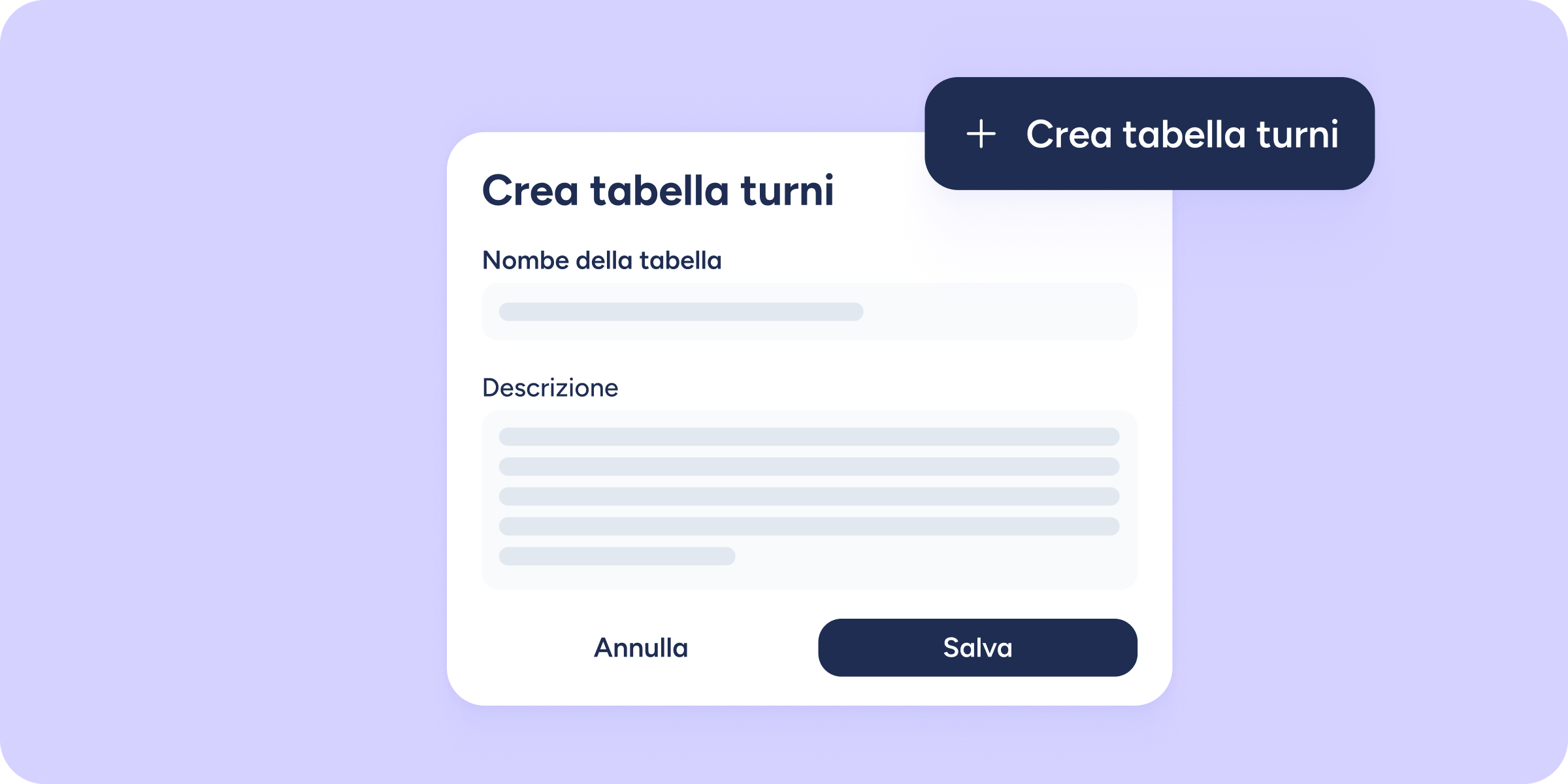
Successivamente, potrai creare una tabella turni quando vorrai: basterà accedere alla sezione “Turni (Beta)” e cliccare su “Crea tabella turni”. Dalle un nome, aggiungi una descrizione e il gioco è fatto!
Una volta creata la tabella turni, non ti resta che aggiungere i dipendenti che desideri. Potrai farlo selezionando singoli dipendenti o entità (Centri, Dipartimenti o Gruppi). E senza restrizioni (ad esempio, uno stesso dipendente può essere presente in più tabelle turni).
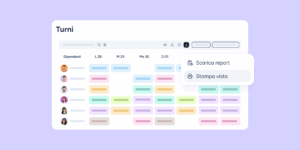
Hai bisogno di apportare modifiche? Dalla schermata principale dei Turni (Beta), puoi modificare, archiviare o eliminare una tabella turni se non ti serve più. Dovrai cliccare semplicemente sul pulsante delle azioni rapide (i tre puntini).
Tutte le tue tabelle turni sono ancora lì, esattamente come le avevi lasciate.
E se voglio continuare come prima?
Se preferisci che le tabelle turni continuino a essere generate automaticamente quando crei Centri o Gruppi, non devi fare assolutamente nulla: abbiamo lasciato attiva la configurazione che avevi già.
Questa funzionalità è disponibile unicamente nella nuova versione di Turni (Beta). Se non hai ancora usato la nuova versione, questo è un buon momento per farlo. Troverai tutte le tue tabelle turni pronte all’uso fin dal primo giorno.
Meno confusione, più concentrazione. Perché nei Turni dovresti vedere solo ciò che usi davvero. Consulta questa guida nell’Help Center e dai il via alle tue tabelle turni.