Ahora tienes más control sobre quién puede gestionar el LMS y qué acciones puede realizar. Define diferentes niveles de acceso según las necesidades de cada persona: Edición, Lectura o sin acceso.
De esta forma, cada miembro de tu equipo tendrá únicamente los accesos que necesita para gestionar la capacitación.
Adapta los accesos a cada persona
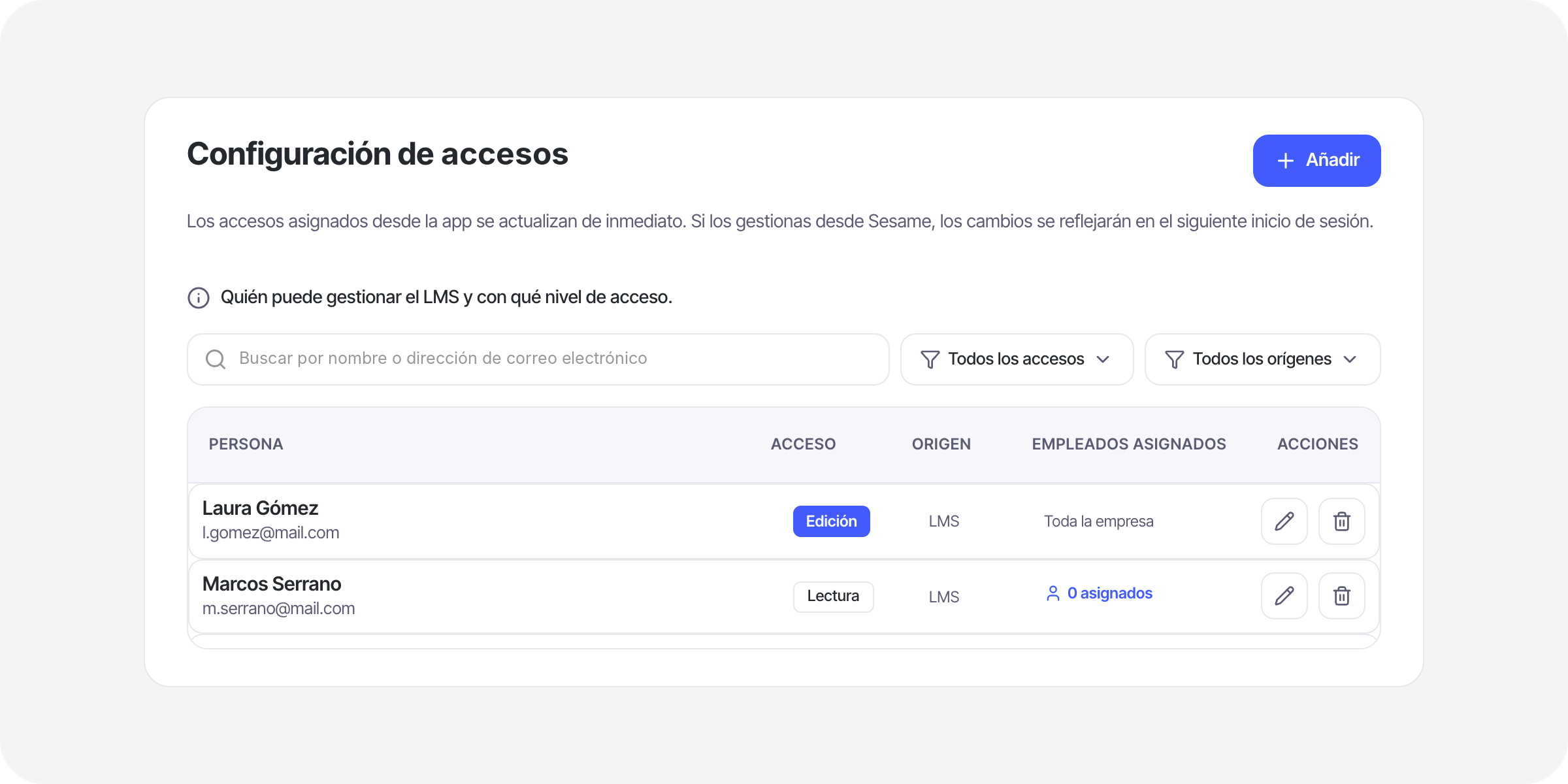
- Dos niveles de acceso para gestionar el LMS: elige entre Edición o Lectura según las responsabilidades de cada persona:
- Edición: permite gestionar cursos y materiales, así como las inscripciones de toda la empresa.
- Lectura: permite consultar cursos, materiales e inscripciones, pero no modificarlos. La información estará limitada a los empleados que tenga asignados como supervisados.
- Un panel para tener todo bajo control: consulta fácilmente quién tiene acceso de gestión al LMS, qué nivel tiene y de dónde proviene ese acceso, ya sea desde Sesame o mediante una asignación directa. Puedes encontrar esta información en LMS >> Configuración >> Accesos.
- Decide qué empleados puede consultar cada persona: si una persona tiene acceso de Lectura, puedes definir qué empleados puede consultar desde Inscripciones. Así, el acceso a la información también se adapta a sus responsabilidades.
- Gestiona los accesos desde los roles de Sesame: ahora encontrarás una nueva sección de LMS dentro de los niveles de acceso de cada rol general. Activa el acceso Gestión LMS para permitir la gestión de cursos, materiales e inscripciones directamente desde la configuración de roles.
- Identifica quién creó cada versión de un curso: el historial de versiones ahora incluye el autor y la fecha de creación de cada nueva versión. Así puedes saber fácilmente quién realizó cada cambio y cuándo.
Ten en cuenta 👀
- Owner, Admin y HR mantienen automáticamente el acceso de Edición.
- Si tienes mánagers, administradores de departamento u office admins que gestionan el LMS a través de su rol en Sesame, revisa sus accesos. Ahora accederán como Alumnos y podrás asignarles Edición o Lectura si necesitan seguir gestionando o consultando el LMS.
- Los accesos asignados desde el LMS se aplican de inmediato.
- Los accesos asignados desde Sesame se aplican la próxima vez que la persona inicie sesión.